Windows・Mac・iPhone・Android別に解説
「もっとポケカの対戦回数を増やしたい」
「一人でも、好きな時間に対戦したい」
そう思って調べると、海外では当たり前に使われている
Pokémon Trading Card Game Live(PTCGL)
にたどり着く人が多いです。
ただし、日本では公式配信されていないため
ダウンロード方法が分かりにくいのが正直なところ。
この記事では、
- Windows
- Mac
- iPhone(App Store)
- Android(Google Play)
それぞれの正しいダウンロード手順を、
つまずきやすいポイント込みで分かりやすく解説します。
※VPNを契約していない方は先にVPNの契約をしてください
▶②NordVPNをダウンロードする|設定方法
目次
① Windows・Macでのダウンロード方法
手順
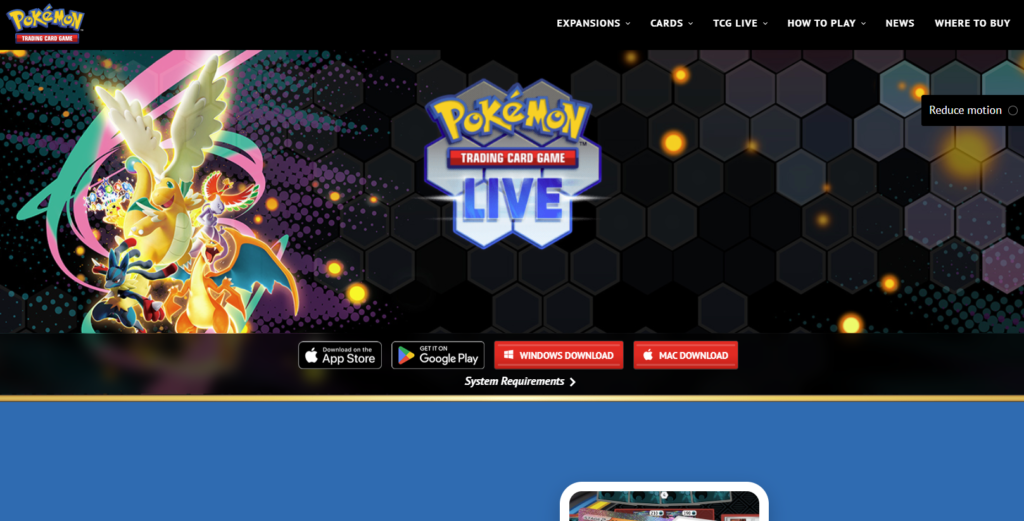
- 公式サイト(海外向け)にアクセス
- Windows・Macを選択してクリック
- インストーラー(.exe)をダウンロード
- ダブルクリックしてインストール
- 起動後、ポケモントレーナークラブアカウントでログイン
注意点
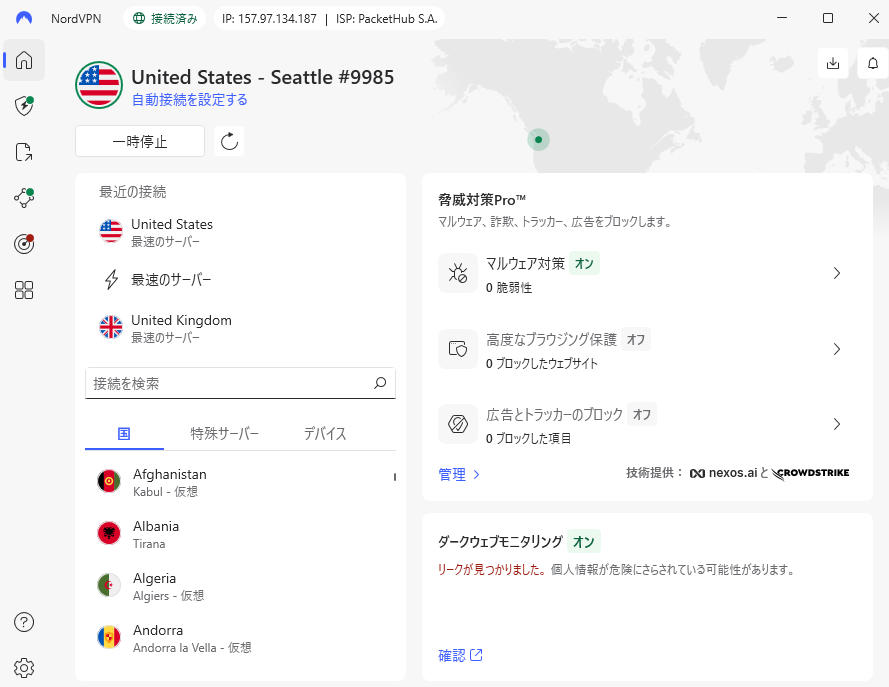
- 日本IPのままだとアクセス・起動で弾かれることが多い
- 初回起動時にエラーが出る場合あり
- Macの場合:初回起動時に「開発元が未確認」 と表示されることあり
→ システム設定 → セキュリティとプライバシー → 許可
👉 多くの人が VPNを使ってから起動 しています
(※導入しないと遊べないケースが非常に多い)
▶PTCGLを遊ぶなら必須|失敗しないVPN3選
▶②NordVPNをダウンロードする|設定方法
② iPhone(App Store)でのダウンロード方法
結論から言うと…
👉 日本のApp Storeでは表示されません
ダウンロードする方法(概要)
- Apple IDの国・地域を海外に変更
- App Storeを開き直す
- 「Pokémon Trading Card Game Live」を検索
- ダウンロード
ここで詰まりやすいポイント
- 支払い方法の設定
- 既存サブスクがあると変更できない
- 国変更が面倒&リスクあり
👉 正直、PC版の方が圧倒的に楽です
スマホでやりたい人も、最初はPC導入が無難。
③Android(Google Play)でのダウンロード方法
手順
- Googleアカウントを海外設定にする
or - VPNを接続した状態でGoogle Playを開く
- 「Pokémon Trading Card Game Live」を検索
- インストール
注意点
- 端末・OSバージョンによっては非対応
- ダウンロードできても起動で止まるケースあり
👉 Androidも VPN前提 で考えた方が失敗しにくいです。
よくある質問:結局どれがおすすめ?
初心者におすすめの環境
👉 Windows or Mac(PC)
理由はシンプルで、
- 画面が見やすい
- 操作が安定している
- エラー対応しやすい
- 記事・動画の情報が多い
「まず遊べる環境を作る」なら
PC版一択です。
まとめ|PTCGLは「知ってる人だけ得する環境」
PTCGLは
- 日本では公式に案内されていない
- でも海外では主流
- 家で一人でも対戦回数を増やせる
という、完全に分かっている人向けの環境です。
ダウンロード自体は難しくありませんが、
日本から使うなら事前準備が超重要。
このあと
- VPNの必要性
- 失敗しにくい設定
- よくあるエラー対処
を知っておくと、
「入れたけど遊べない…」を確実に避けられます。
次に読む記事
➡④ポケモントレーナークラブの登録方法

コメント