ここでは、私も2年以上利用しているNordVPNのダウンロード方法と設定手順を解説します。
この記事では、
✔ NordVPNの申し込み方法
✔ アプリのダウンロード方法
✔ PTCGL向けの接続方法
を 初心者でも5分で分かるように解説します。
ここでは私も利用しているNordVPNをダウンロードして設定の仕方を説明します
本内容を読む前に、
▶【なぜVPNが必要なのか】の記事はこちら
▶【NordVPN以外のVPN比較】はこちら
も参考にしてみてください。
では本文に入ります。
先に結論:やることは「登録 → アプリ入れる → 国を選んで接続」だけ
NordVPNの導入はとてもシンプルです。
- 公式サイトで申し込む
- アプリをダウンロードしてログイン
- アメリカ or カナダを選んで接続
「接続済み」と表示されたら完了です。
一度設定すれば、次回からはワンクリックで使えます。
NordVPNは公式サイトから申し込むのがおすすめ
NordVPNはアプリストア経由でも契約できますが、
✔ キャンペーン割引が適用されやすい
✔ 返金保証の条件が分かりやすい
という理由から、公式サイト経由が安心です。
※価格や割引は時期によって変わるため、必ず公式表示をご確認ください。
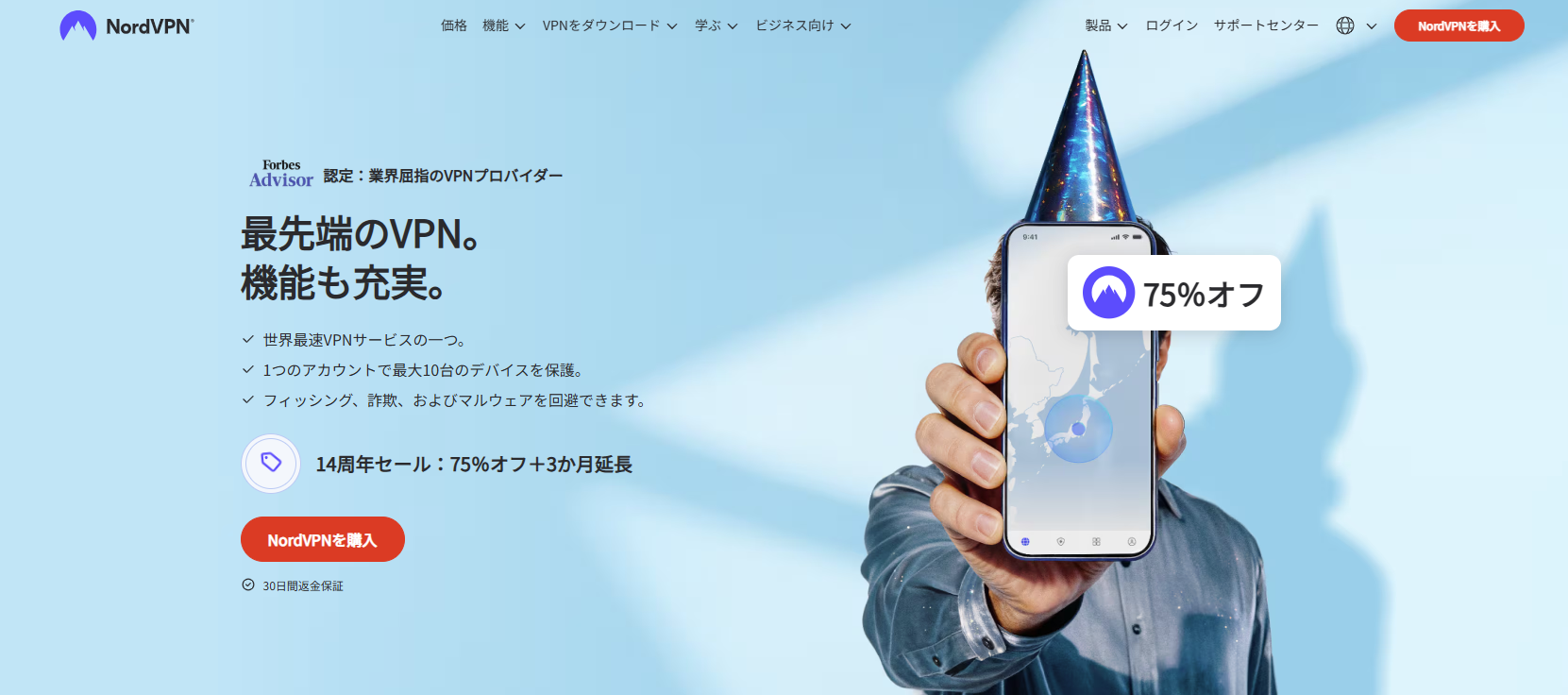
NordVPNを公式サイトで申し込み手順
手順
1)公式サイトでプランを選ぶ
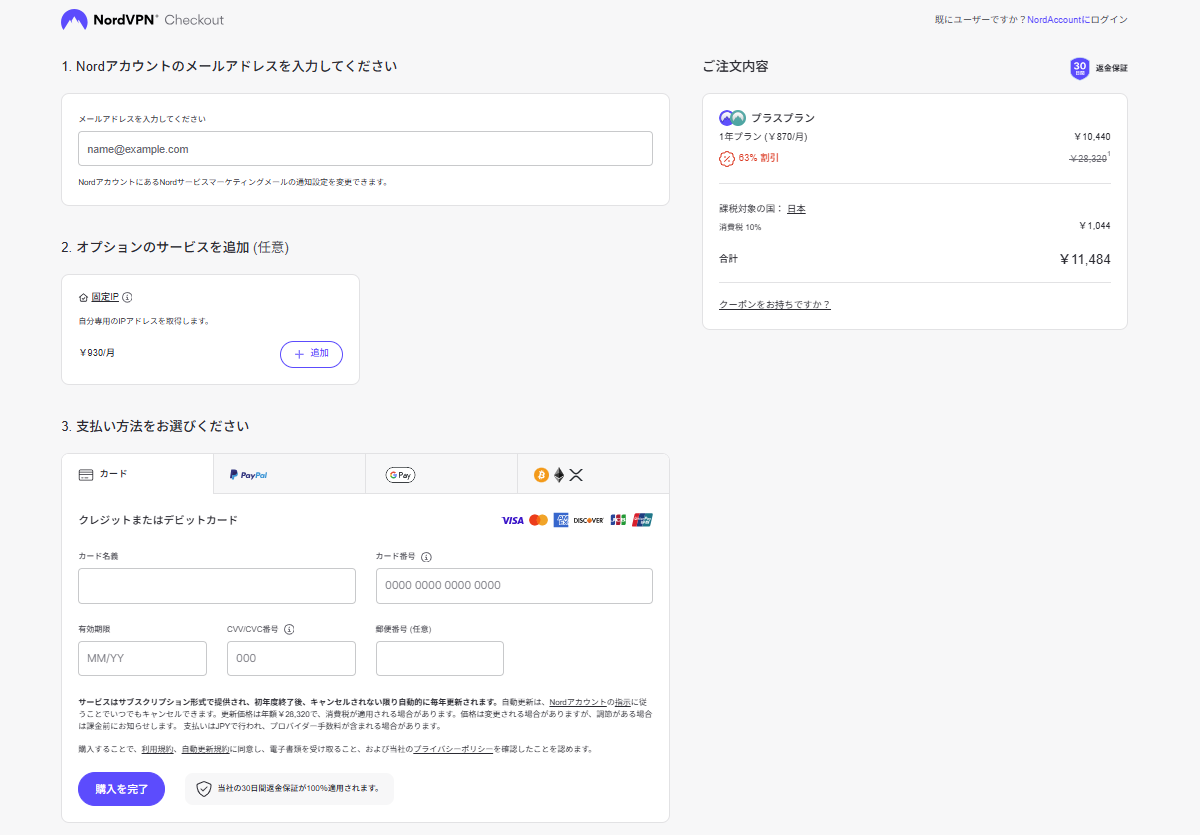
2)メールアドレスを入力してアカウント作成
3)支払いを完了
4)メール認証(届いたコード/リンクを確認)
5)パスワード設定 → 完了
NordVPNを公式サイトで申し込む
プラン(期間)は以下の3種類です。
- 2年プラン
- 1年プラン
- 1ヶ月プラン
PTCGLを試してみたい方には1年プランがおすすめです。
1ヶ月プランは割高で、
約4ヶ月使うと1年プランの方が安くなります。
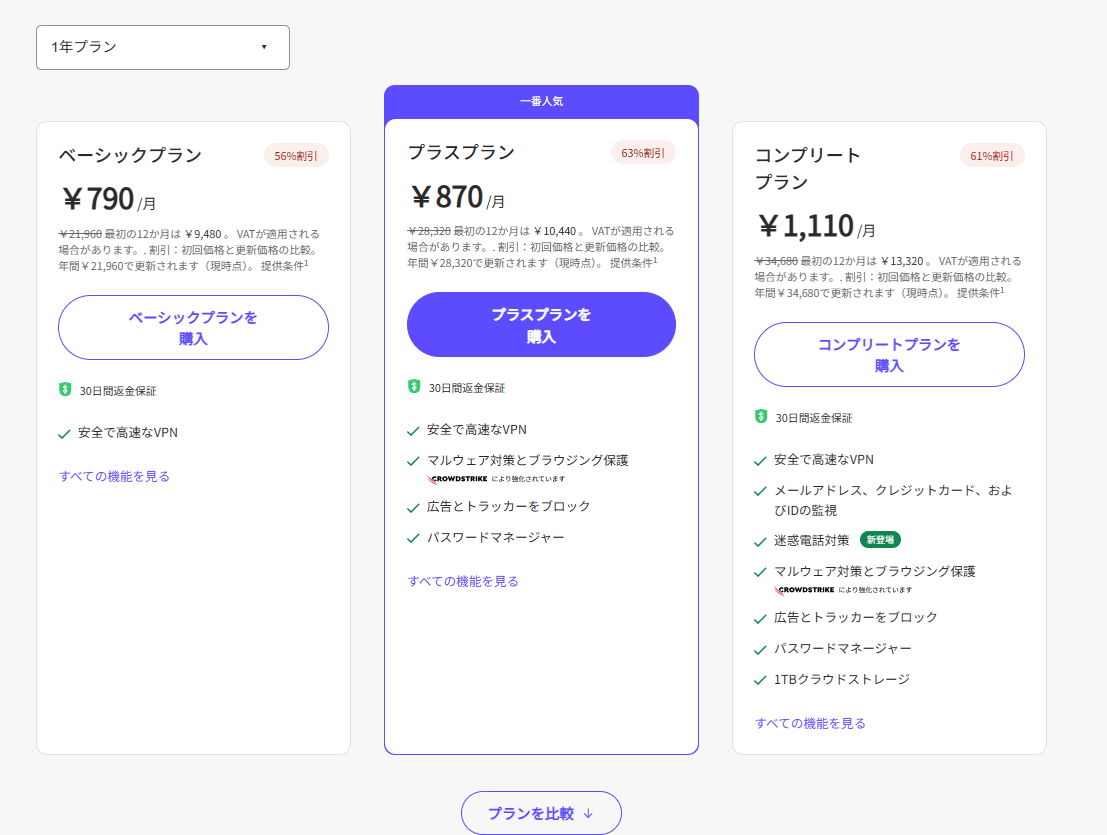
コース(サービスプラン)選択
- ベーシックプラン
- プラスプラン
- コンプリートプラン
おすすめは「プラスプラン」。
月100円程度の差でセキュリティ機能が強化されます。
PTCGL利用でも安心感が増します。
※固定IPオプションは不要です。
プラン、コースが決定したら登録します。
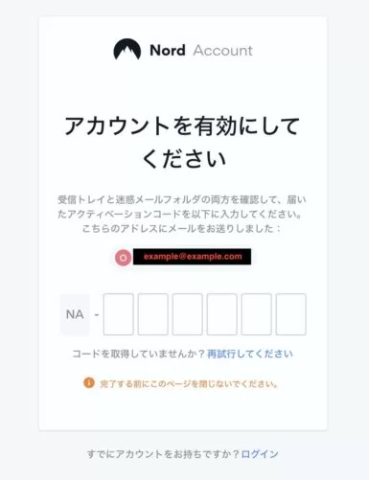
メール認証
登録メールアドレスに届く
6桁の認証コードを入力してください。
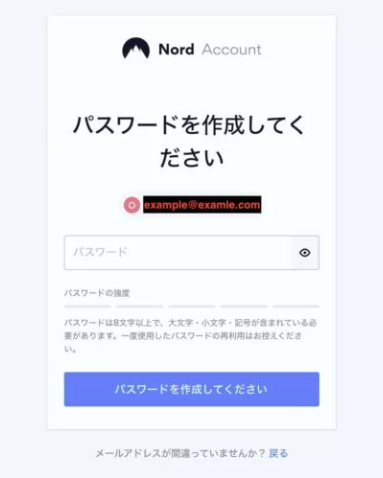
パスワード設定
パスワードを設定すれば登録完了です。
アプリをダウンロードしてログインする
使用端末に合わせてアプリを入れます。
- Windows / Mac
- iPhone(iOS) / Android
アプリを起動し、登録したメールアドレスとパスワードでログインします。
※初回はブラウザが開いてログイン → アプリに戻る流れになることがありますが正常です。
VPNに接続する方法(PTCGL向け)
接続の基本
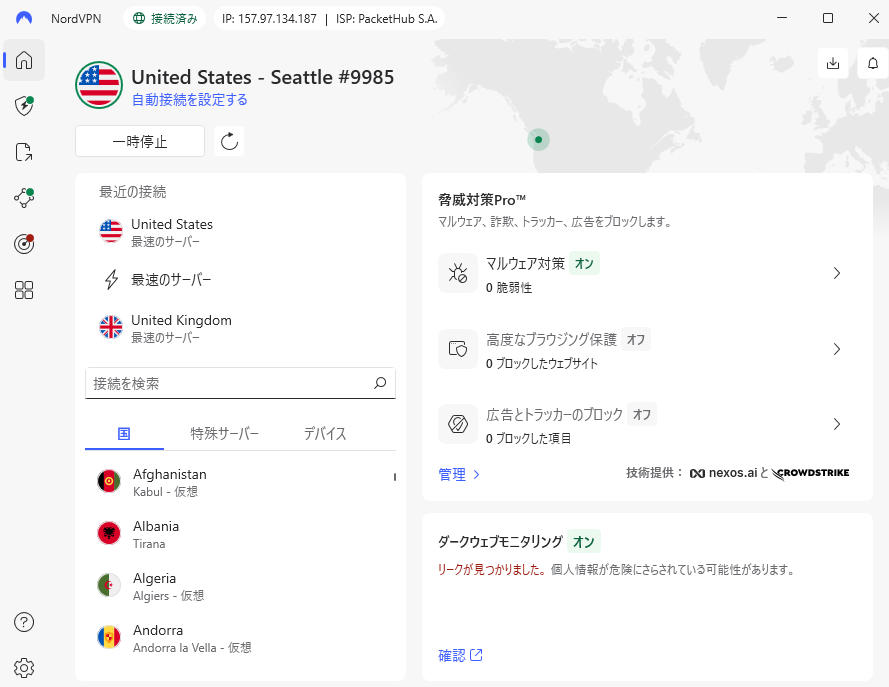
アプリで以下のどちらかを使います。
✔ クイック接続(自動)
✔ 国を選んで接続
PTCGL目的なら
アメリカまたはカナダに接続してください。
「接続済み」と表示されたら完了です。
よくあるつまずきポイント
① 接続しても変化がない
- 一度「切断」→ 別サーバーに接続
- アプリ再起動
- 端末再起動
で改善することが多いです。
② 通信が遅い・ラグい
- 距離が近い国に変更
- 同じ国の別サーバーに変更
混雑しているサーバーを避けると安定します。
まとめ:まずは一度VPNで環境を整えるのが早い
NordVPNは、
✔ 登録が簡単
✔ アプリが直感的
✔ 一度設定すればワンクリック
PTCGLを日本から遊びたい方は、
まずは一度導入して動作確認してみてください。
▶【NordVPN公式ページ】
※返金保証などの条件は必ず公式表示を確認してください。



コメント